
lunes, 23 de enero de 2017


lunes, 9 de enero de 2017


lunes, 28 de noviembre de 2016
CÓMO HACER UN COLLAGE FOTOGRÁFICO I
Vamos a realizar un collage insertando imágenes en un documento de texto OPEN OFFICE
En primer lugar crea una subcarpeta dentro de tu carpeta de imágenes con el título del collage que vas a realizar. Elige el tema que prefieras, yo he elegido los "CABALLOS"

A continuación abre el buscador de internet e introduce en la busqueda tu tema elegido y en el menú superior hac clic en imágenes.

Cuando haya elegido una fotografía, haz clic en ella para ampliarla y a continuación vuelve a hacer clic sobre la imagen con el botón derecho del ratón para guardar la imágen en tu carpeta de imágenes y en la subcarpeta del collage.

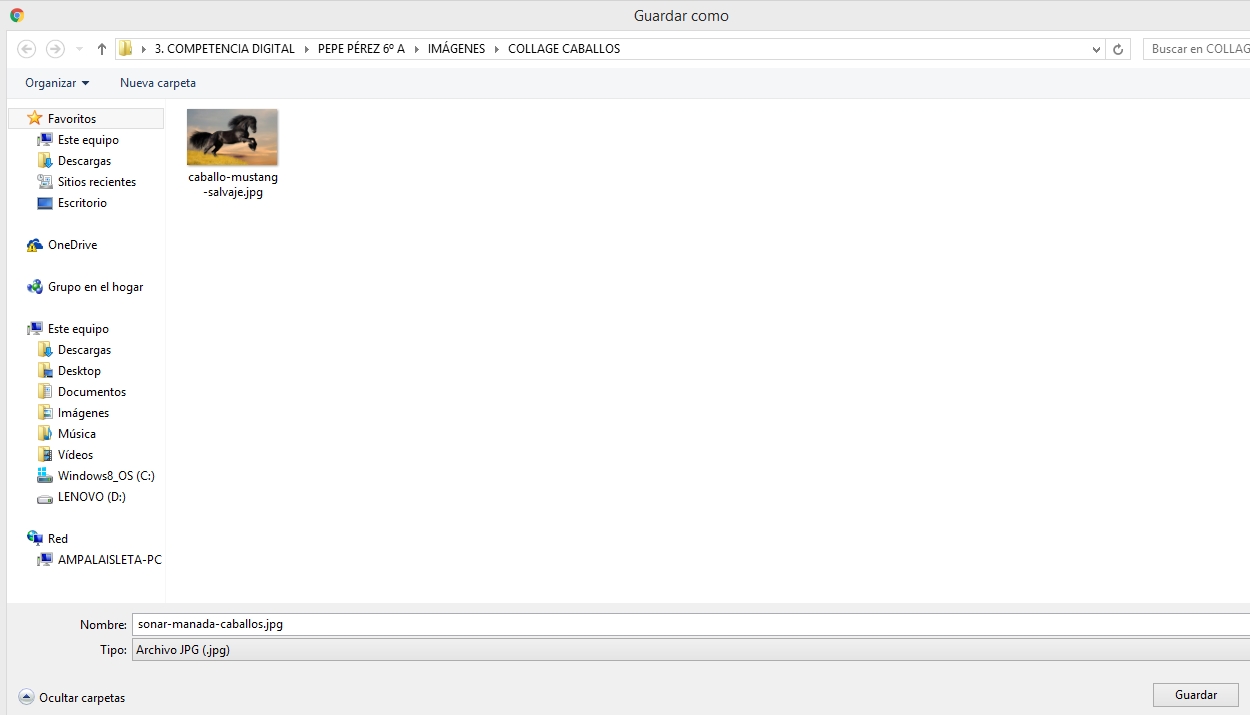
Cuando hayas seleccionado diez fotos en distintos formatos, para poder utilizar las que mejor te encajen en el collage, abre el documento de texto y no olvides ponerle el título... "collage caballos"... en mi caso.

Una vez abierto el documento, comenzamos a insertar las imágenes elegidas, haciendo clic en el icono correspondiente de la barra de herramientas. Debes darle la ruta del archivo: Escritorio/PEPE PÉREZ 6ºA/IMÁGENES/COLLAGE CABALLOS .... y clic en Abrir

Coloca la imagen y dale la dimensión adecuada, teniendo en cuenta que debes mantener sus proporciones para no deformarla.


Una vez que las hayas colocado a tu gusto, procedemos a insertar un título desde fontword gallery.


Después colocaremos un fondo al título utilizando un rectángulo del color que te guste, pero para llevalo detrás del título haz clic sobre él y cuando se despliegue el menú selecciona "organizar" y haz clic nuevamente en "enviar al fondo".

Para finalizar guarda una copia en formato PDF.


OTROS EJEMPLOS


COLLAGES DE ALUMN@S

Trabajo realizado por la alumna Natalia Mancera

TRABAJO REALIZADO POR PABLO MAÑÁNES TREJO 6ºB


viernes, 21 de octubre de 2016


jueves, 13 de octubre de 2016
CONSTRUIR UNA TABLA I: ELABORA TU HORARIO
Vamos a aprender como se construye una tabla con el procesador de texto y vamos a aplicar lo aprendido elaborando nuestro horario escolar.


También puedes elaborar calendarios y tu propia agenda. Aquí tienes un ejemplo:


VIDEO TUTORIAL: Construir una tabla en Whiter...ENLAZA
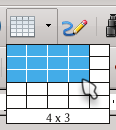
Existen dos formas de insertar una tabla en un documento Writer. El primero es utilizando el correspondiente botón de la barra de herramientas «Estándar», como se indica en la siguiente captura de pantalla
En la grilla podemos seleccionar el número de filas y columnas deseadas.
La otra forma de insertar una tabla nos da un mayor control de la misma: Tabla → Insertar → Tabla
CONSTRUIR MI HORARIO PASO A PASO
En primer lugar tras abrir el documento de writer hacemos clip en tabla y elegimos la opción de "insertar tabla".

Elegimos el número de filas y columnas que necesitamos

Ya hemos insertado la tabla estandar y ahora procederemos a personalizarla

Hacemos clic con el botón derecho sobre la tabla y hacemos clic nuevamente en "propiedades de la tabla"
donde podemos elegir el tipo de borde, el color, la letra...etc.


También podemos hacerlo seleccionando la tabla completa en la esquina superior derecha y a continuación elegir por ejemplo el tipo de letra que vamos a emplear.

Procedemos a darle a las columnas y filas el ancho y alto deseado, trasladando con el cursor las líneas verticales para ampliar o disminuir las columnas y con el "enter" para las filas y para que todas tengan el mismo ancho se seleccionan las columnas y con el clic derecho vuelve a hacer clic en "columna" y selecciona "igualar"

Para unir celdas seleccionamos las que queremos unir y en "tabla" encontramos la opción "unir celdas"

Escribimos el nombre de cada asignatura y vamos selecionándolas con el cursor para darles color con la opción "color fondo"


OTROS EJEMPLOS


VIDEO TUTORIAL: Construir una tabla en Whiter...ENLAZA
Suscribirse a:
Entradas (Atom)